So richten Sie IPTV auf dem Fire TV Stick ein: Prüfen Sie zuerst, ob Ihr Modell noch Fire OS nutzt, installieren Sie dann eine IPTV App aus dem Amazon Appstore oder per Downloader und tragen Sie Ihre Zugangsdaten ein. Die Einrichtung dauert rund zehn Minuten – vorausgesetzt, Ihr Stick unterstützt die gewählte App.
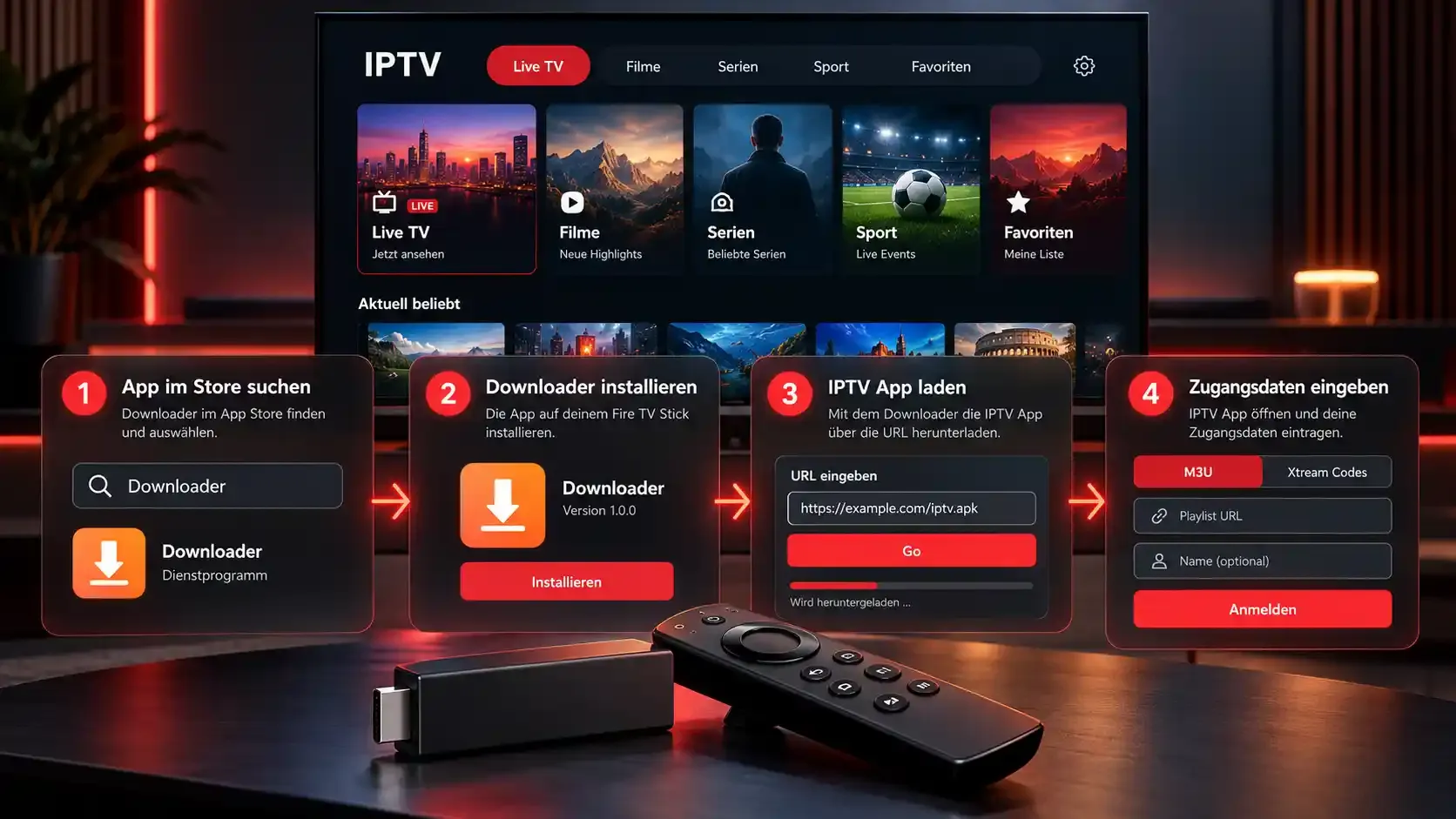
Was Sie für IPTV auf dem Fire TV Stick brauchen
- Einen Fire TV Stick – idealerweise ein Modell mit Fire OS (siehe Schritt 1).
- Eine IPTV App, die M3U-Playlists oder Xtream-Logins abspielt.
- Zugangsdaten Ihres IPTV-Anbieters: einen M3U-Link oder Server-Adresse, Benutzername und Passwort.
- Eine stabile Internetverbindung: mindestens 16 Mbit/s für Full HD, 25 Mbit/s oder mehr für 4K.
Noch keine Zugangsdaten? Mit einem 24h IPTV Test können Sie die komplette Einrichtung kostenlos ausprobieren.
Schritt 1: Modell und Betriebssystem prüfen
Seit 2025 bringt Amazon neue Fire TV Sticks mit dem Betriebssystem Vega OS auf den Markt. Vega OS basiert nicht mehr auf Android und erlaubt keine Installation von Apps außerhalb des Amazon Appstores. Ältere und höherwertige Modelle laufen weiter mit Fire OS und unterstützen Sideloading.
So prüfen Sie Ihr System: Einstellungen › Mein Fire TV › Info. Steht dort „Fire OS“, ist alles möglich. Steht dort nur „OS“ mit einer Version 1.x oder 2.x, haben Sie Vega OS.
| Modell | Betriebssystem | Downloader / Sideloading |
|---|---|---|
| Fire TV Stick HD (2024, WLAN 5) | Fire OS | ja |
| Fire TV Stick 4K Plus | Fire OS | ja |
| Fire TV Stick 4K Max | Fire OS | ja |
| Fire TV Cube | Fire OS | ja |
| Fernseher mit integriertem Fire TV | Fire OS | ja |
| Fire TV Stick 4K Select (2025) | Vega OS | nein |
| Fire TV Stick HD (2026, WLAN 6) | Vega OS | nein |
| Fire TV Stick 4K (2026) | Vega OS | nein |
Stand: Oktober 2026. Amazon stellt künftige Modelle schrittweise auf Vega OS um.
Schritt 2: IPTV App aus dem Amazon Appstore installieren
Der einfachste Weg führt über den Appstore. Gehen Sie auf dem Startbildschirm auf Suchen (Lupe), geben Sie den Namen Ihrer IPTV App ein und wählen Sie Herunterladen. Ist die gewünschte App dort verfügbar, überspringen Sie die Schritte 3 und 4.
Viele IPTV Player sind allerdings nicht im Amazon Appstore gelistet. Dann installieren Sie die App auf Fire-OS-Geräten mit der Hilfs-App Downloader.
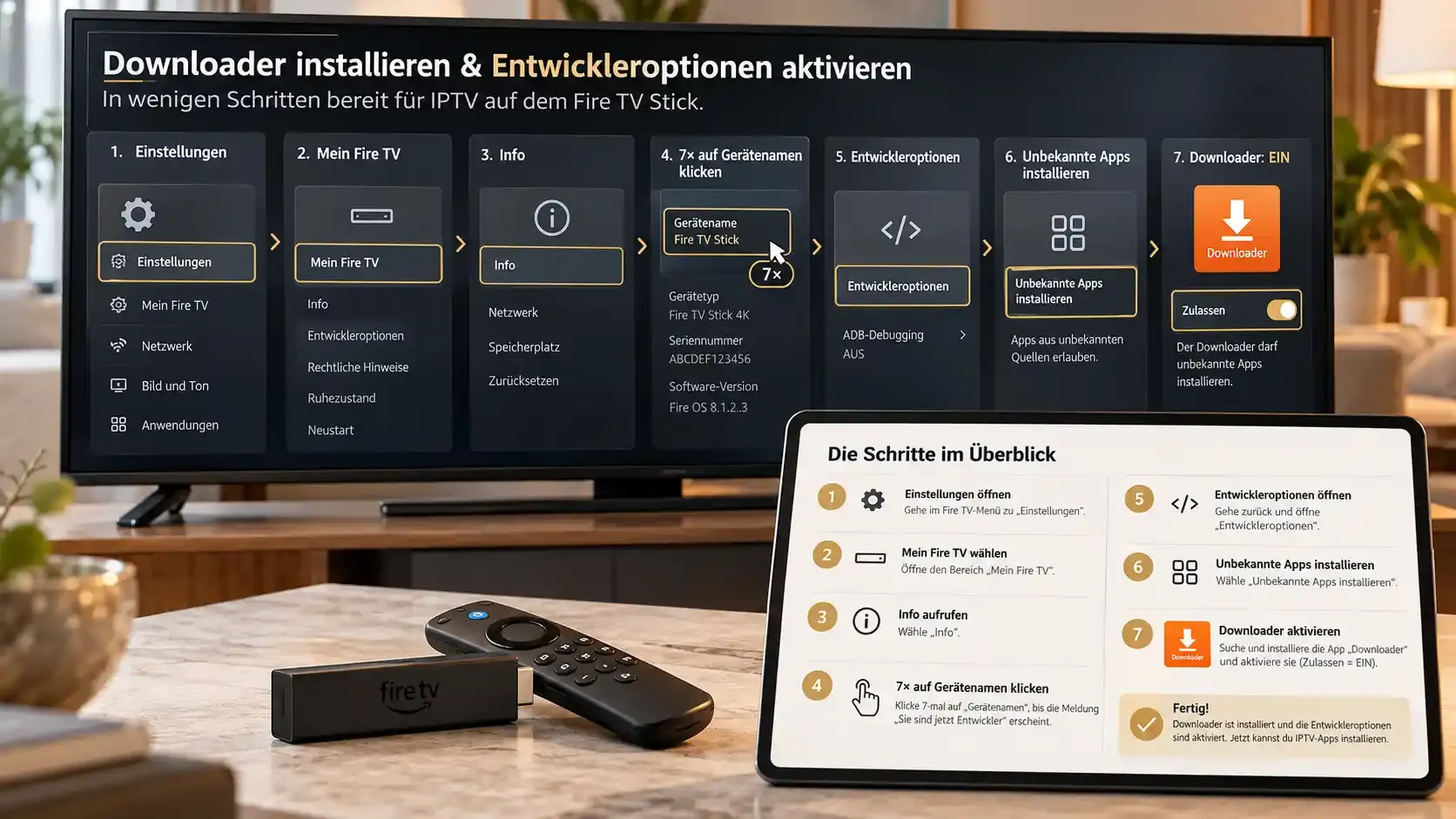
Schritt 3: Downloader installieren und Entwickleroptionen aktivieren
- Suchen Sie im Appstore nach „Downloader“ und installieren Sie die App.
- Öffnen Sie Einstellungen › Mein Fire TV › Info.
- Klicken Sie siebenmal auf den Gerätenamen (z. B. „Fire TV Stick 4K Max“). Die Meldung „Sie sind jetzt Entwickler“ erscheint.
- Gehen Sie zurück zu Mein Fire TV › Entwickleroptionen.
- Wählen Sie „Unbekannte Apps installieren“ und stellen Sie Downloader auf EIN. Auf älteren Geräten heißt die Option „Apps unbekannter Herkunft“.
Schritt 4: IPTV App mit Downloader installieren
- Öffnen Sie Downloader und erlauben Sie den Zugriff auf den Speicher.
- Geben Sie in das Adressfeld die offizielle Download-Adresse des App-Entwicklers ein. Sie finden sie auf der Website der App.
- Wählen Sie Los; die APK-Datei wird heruntergeladen.
- Bestätigen Sie Installieren und danach Fertig.
- Löschen Sie die APK-Datei anschließend, um Speicherplatz zu sparen.
Sicherheit: Laden Sie APK-Dateien nur von der offiziellen Seite des Entwicklers. Modifizierte Apps aus Foren oder Download-Portalen können Schadsoftware enthalten.
Schritt 5: Zugangsdaten eintragen
Öffnen Sie die installierte App. Je nach App wählen Sie beim ersten Start eine der beiden Anmeldearten:
Xtream-Login (empfohlen)
Tragen Sie einen beliebigen Profilnamen, die Server-Adresse (inklusive http:// und Port), Ihren Benutzernamen und Ihr Passwort ein. Vorteil: Senderliste, Mediathek und Programmführer werden automatisch und getrennt geladen.
M3U-Playlist
Fügen Sie den M3U-Link ein, den Sie von Ihrem Anbieter erhalten haben. Bei langen Links ist das Tippen mit der Fernbedienung mühsam; viele Apps erlauben deshalb, die Playlist über eine Website per Geräte-Kennung (MAC-Adresse) hochzuladen – etwa Flix IPTV oder SET IPTV.
Nach dem Speichern lädt die App die Senderliste. Beim ersten Mal kann das ein bis zwei Minuten dauern.
IPTV auf neuen Fire TV Sticks mit Vega OS
Auf Vega-OS-Modellen funktionieren nur Apps, die im Amazon Appstore für dieses System angeboten werden. Downloader, ADB oder andere Umwege funktionieren nicht. Ihre Möglichkeiten:
- Im Appstore suchen: Prüfen Sie, ob ein IPTV Player für Ihr Modell verfügbar ist.
- Smart-TV-App nutzen: Viele Fernseher von Samsung, LG oder Hisense bieten eigene IPTV Player im TV-App-Store.
- Anderes Gerät wählen: Wer gezielt für IPTV kauft, greift zu einem Fire TV Stick 4K Plus, 4K Max oder einem Android-TV-Gerät.
IPTV ruckelt auf dem Fire TV Stick: Ursachen und Lösungen
Ruckeln und Pufferung haben auf dem Fire TV Stick meist lokale Ursachen: überlastetes WLAN, voller Speicher oder ein überhitzter Stick. Gehen Sie die Tabelle von oben nach unten durch; meist ist das Problem nach den ersten beiden Punkten gelöst.
| Problem | Häufige Ursache | Lösung |
|---|---|---|
| Bild ruckelt abends | WLAN überlastet oder 2,4-GHz-Band | 5-GHz-WLAN nutzen oder Ethernet-Adapter mit LAN-Kabel anschließen |
| App startet langsam, stürzt ab | Interner Speicher fast voll | Unter Einstellungen › Anwendungen den Cache leeren und ungenutzte Apps löschen |
| Kurze Aussetzer alle paar Minuten | Stick überhitzt hinter dem Fernseher | Mitgelieferte HDMI-Verlängerung verwenden, für Luftzirkulation sorgen |
| Stream lädt ständig nach (Pufferung) | Zu kleiner Puffer in der App | In den App-Einstellungen die Puffergröße erhöhen |
| „Unbekannte Apps installieren“ fehlt | Entwickleroptionen nicht aktiv oder Vega-OS-Modell | Info › 7× auf den Gerätenamen klicken; bei Vega OS ist Sideloading nicht möglich |
| Senderliste leer | Falsche Server-Adresse oder Tippfehler | Zugangsdaten exakt übernehmen, inklusive http:// und Port |
Welcher Fire TV Stick eignet sich als IPTV Stick?
Für IPTV eignet sich am besten ein Modell mit Fire OS, ausreichend Arbeitsspeicher und schnellem WLAN. Der Fire TV Stick 4K Max bietet mit WLAN 6E und mehr Speicher die meisten Reserven, der 4K Plus ist die günstigere Alternative. Für reines HD-Fernsehen genügt auch der Fire TV Stick HD der Generation 2024.
Achten Sie beim Kauf auf das Modelljahr: Gleiche Namen können je nach Generation ein anderes Betriebssystem haben. Wer keinen Stick möchte, findet im Überblick der IPTV Apps Player für Smart TVs und Smartphones.